製品の利用開始手順
いきなりPDFの利用開始手順
(1)ソースネクスト・サイトへログイン後、シリアルを登録してください
・ログイン、シリアル登録ページ
https://www.sourcenext.com/r/sc/users/login_serial/?i=subsc
・ご注意
ソースネクスト・サイト用のアカウントが必要です。
本サブスクリプションオーダーシステムのアカウントとは異なりますので、
お持ちでない方は新規で登録してください。
ライセンスを管理したいアカウントでログイン、
または新規にアカウントを作成してください。
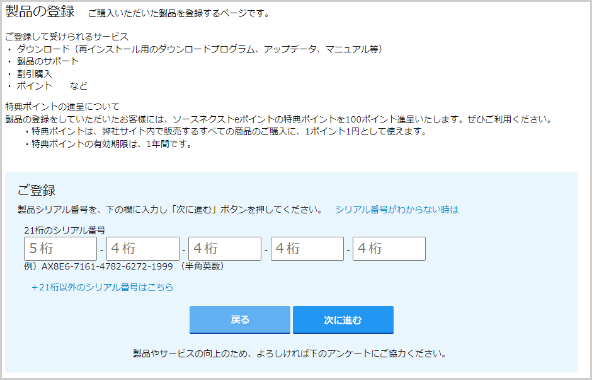
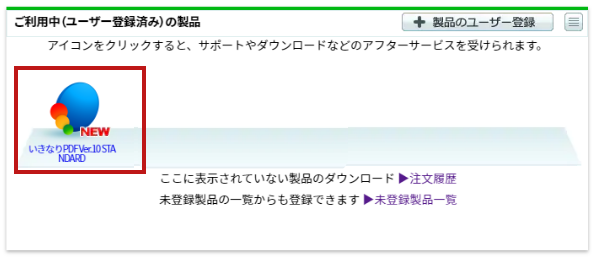
(2)お持ちの製品一覧ページで、今回お申し込みいただいた製品のアイコンをクリックしてください
・お持ちの製品一覧
https://www.sourcenext.com/users/action/utop?i=subsc
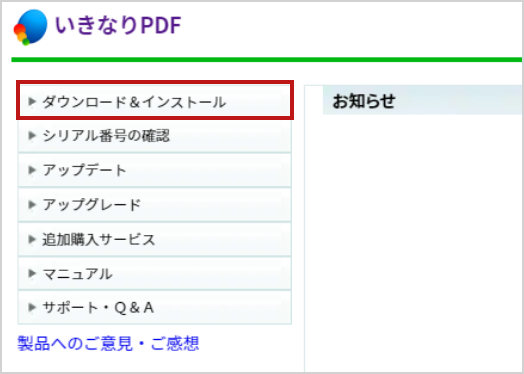
(3)左メニューにある「ダウンロード&インストール」をクリックしてください
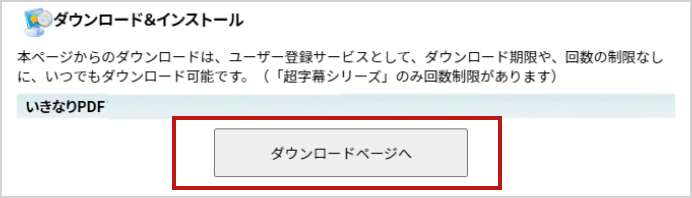
(4)「ダウンロードページへ」のボタンをクリックしてください
(5)「ダウンロード」のボタンをクリックしてください
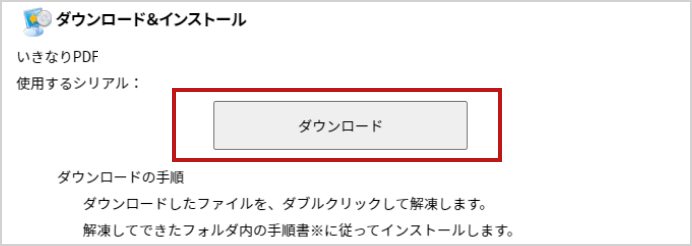
各画面の画像はイメージです。実際の画面とは異なる場合があります。
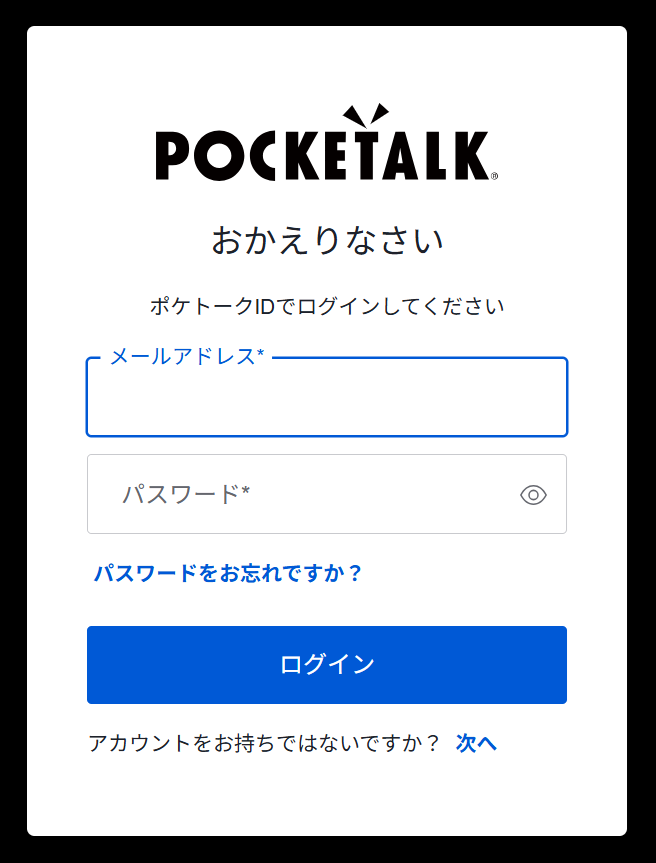
Sentioの利用開始手順
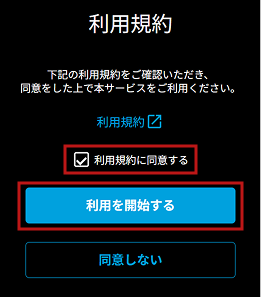
(2)利用規約をご確認の上、「利用規約に同意する」にチェックを入れ、「利用を開始する」をクリックします。
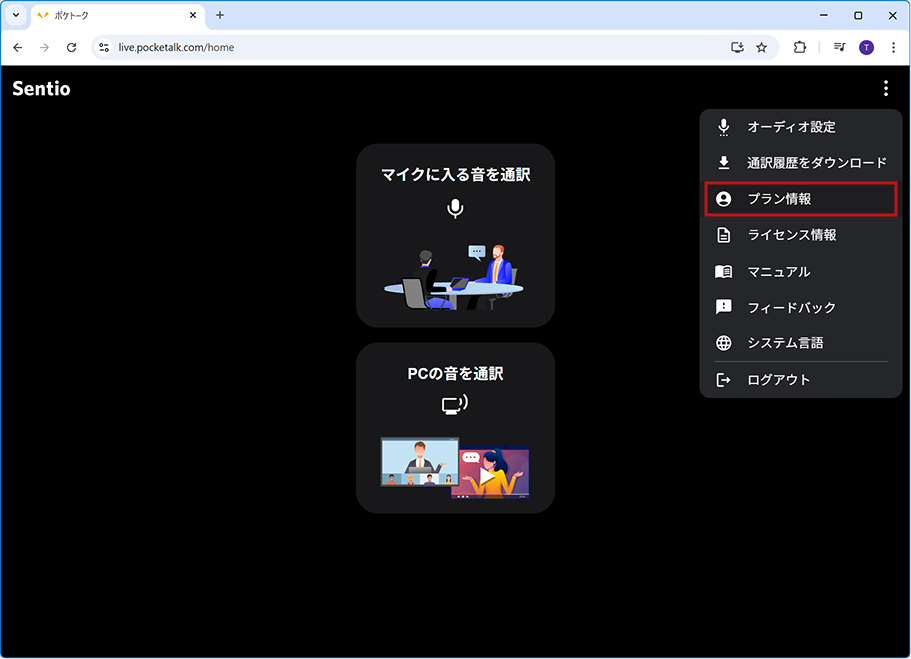
(3)右上の「…」をクリックし、「プラン情報」をクリックします。
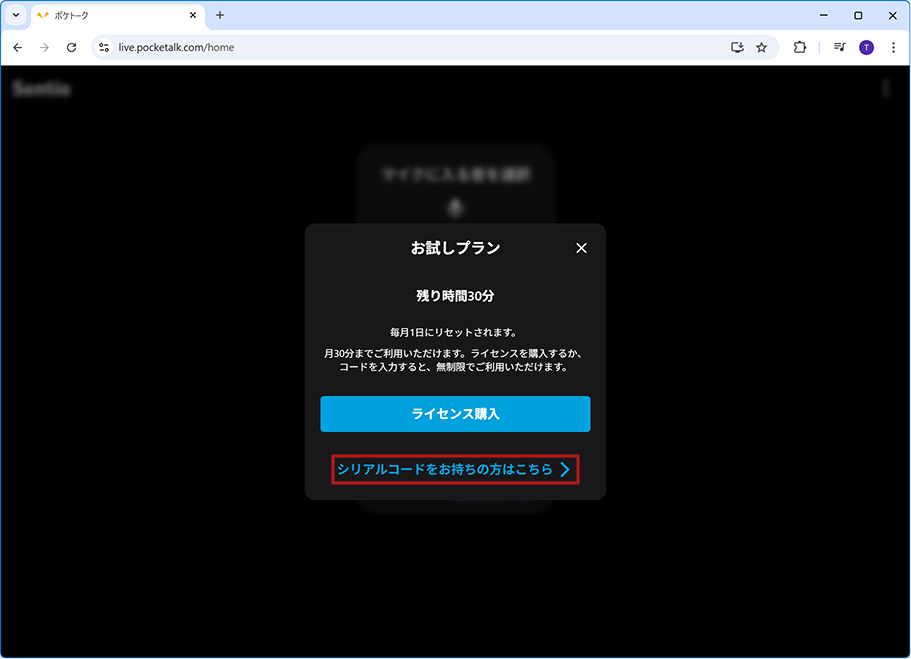
(4)「シリアルコードをお持ちの方はこちら」をクリックします。
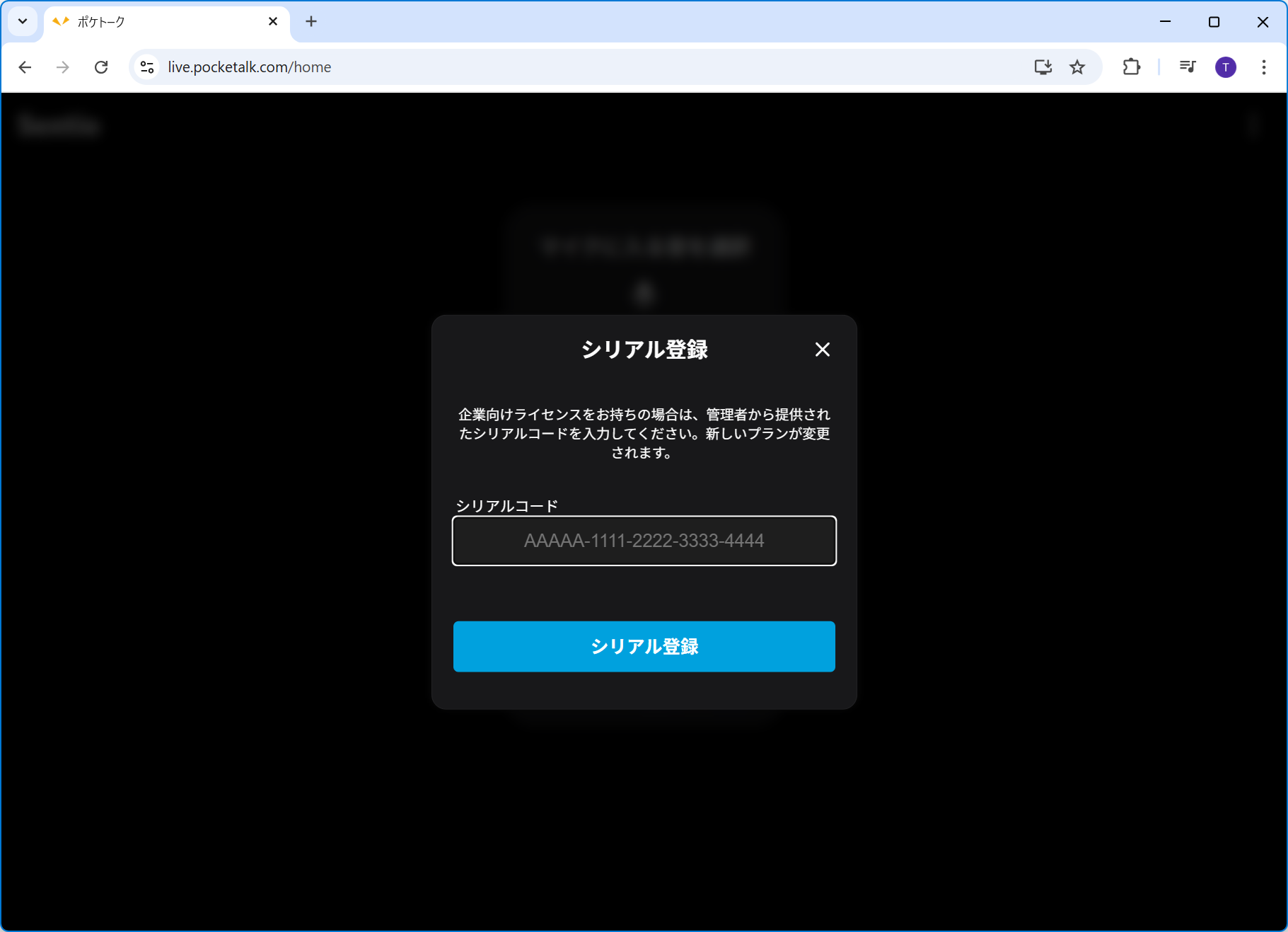
(5)21桁のシリアルコードを入力して、「シリアル登録」をクリックします。
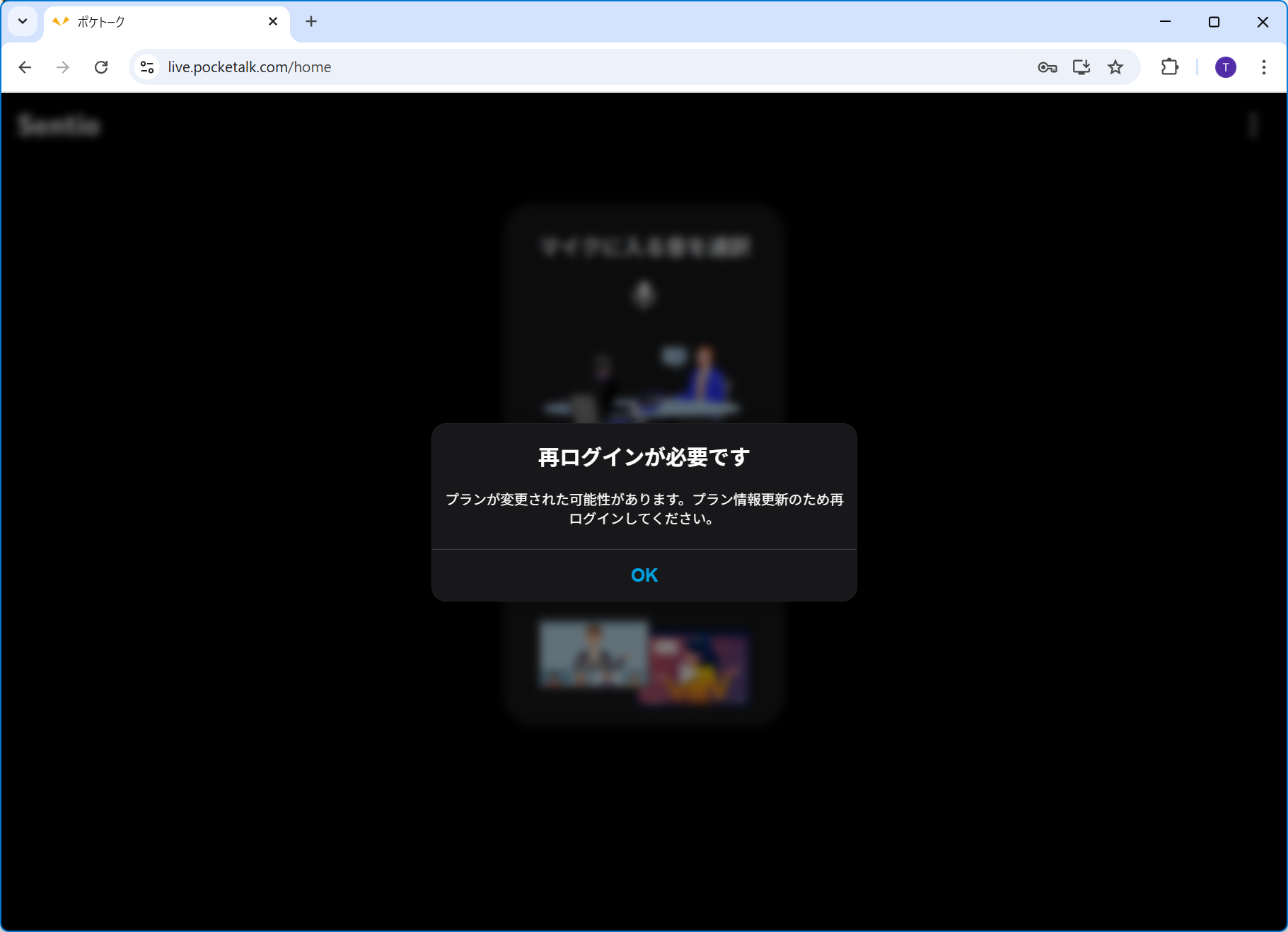
(6)右記画面が表示されますので、「OK」をクリックします。
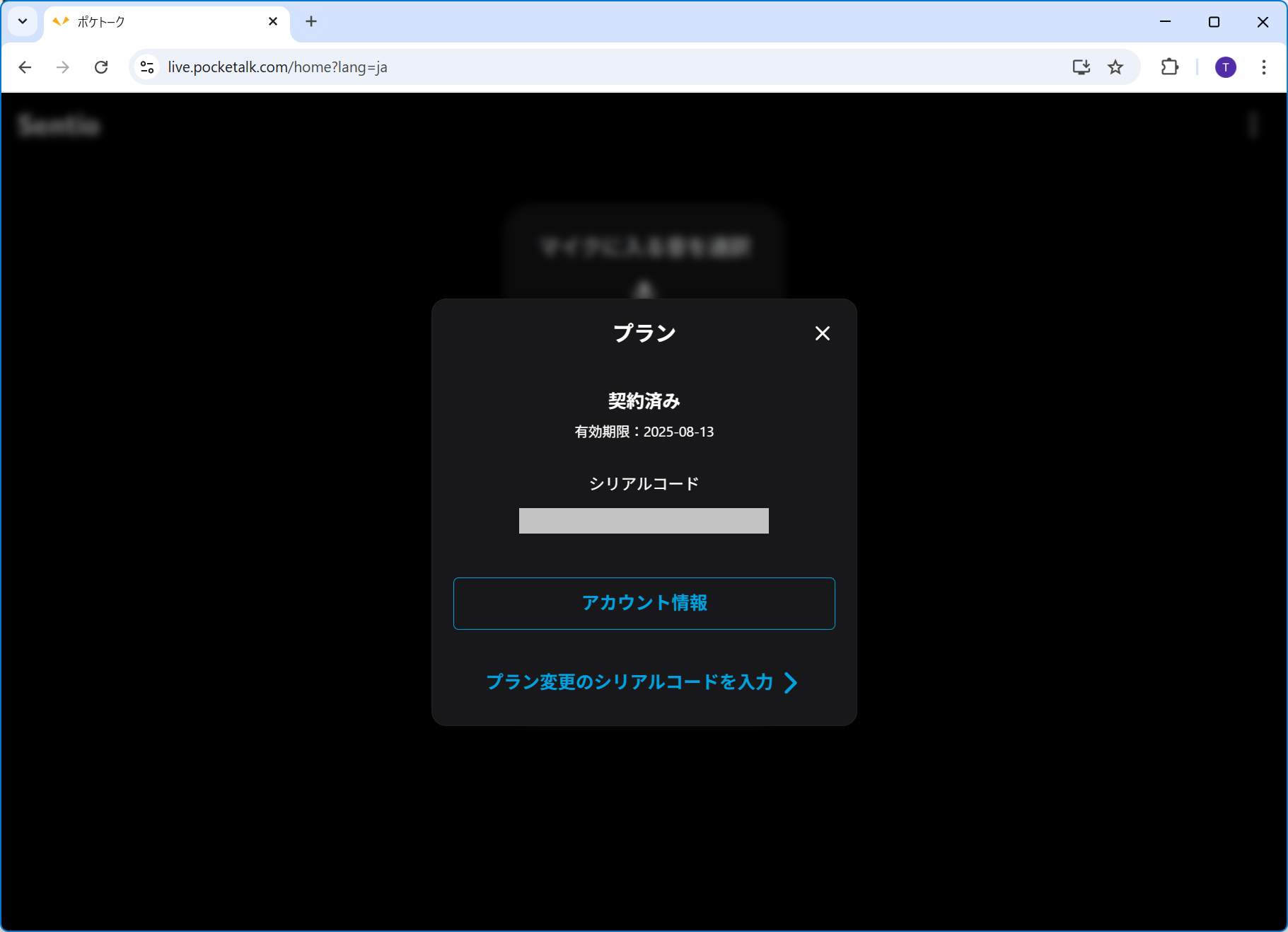
再度「プラン情報」をクリックすると、ご登録状況をご確認いただけます。
(7)「マイクに入る音を通訳」か「PCの音を通訳」のいずれかを選択すると、利用を開始できます。
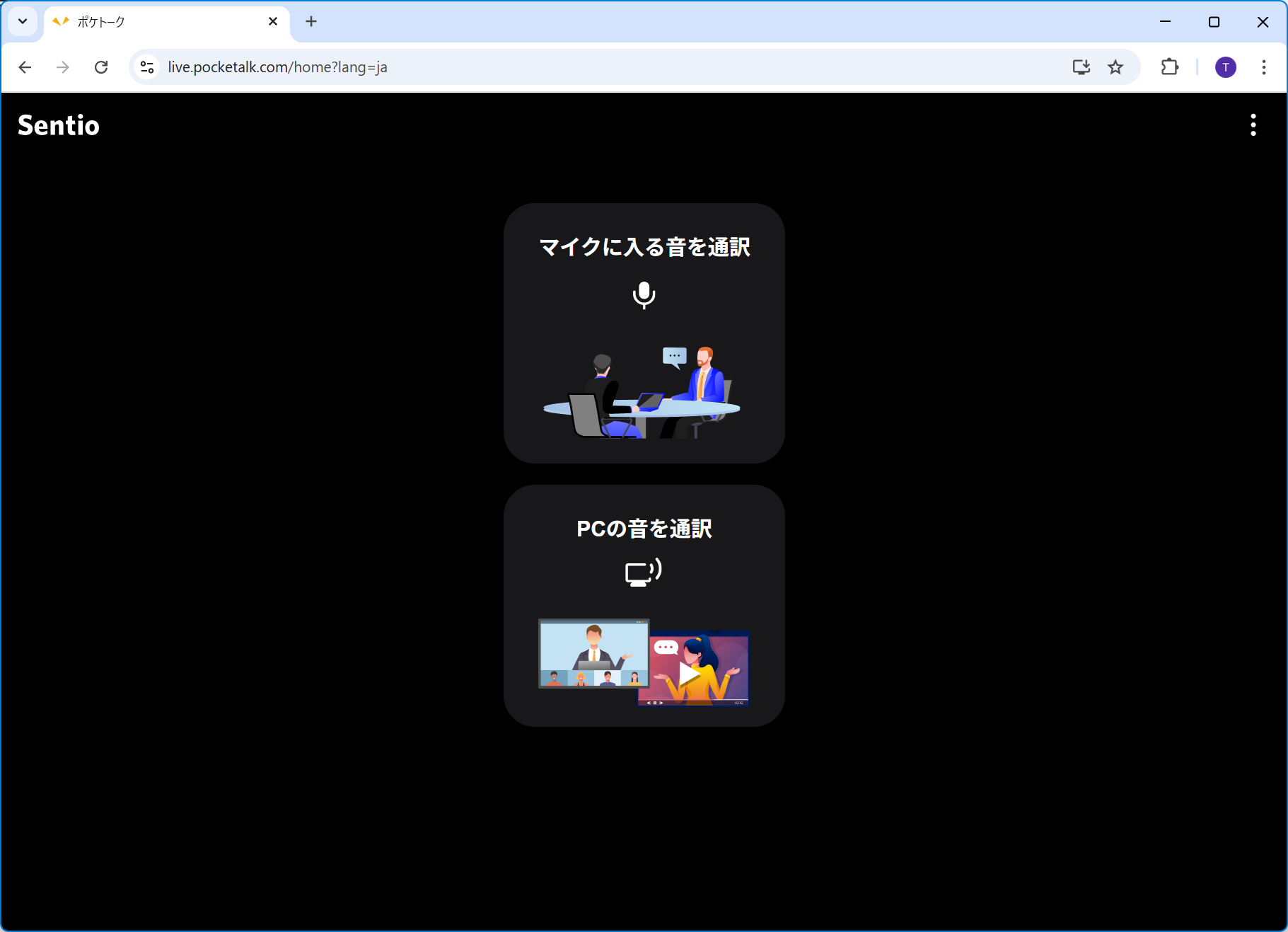
以降の詳細なご利用方法は、下記をご確認ください。
「ポケトークアプリ」のインストールと利用開始
(1)「ポケトークアプリ」をダウンロードして、インストールする
ダウンロードページ
https://pocketalk.jp/pt-app/
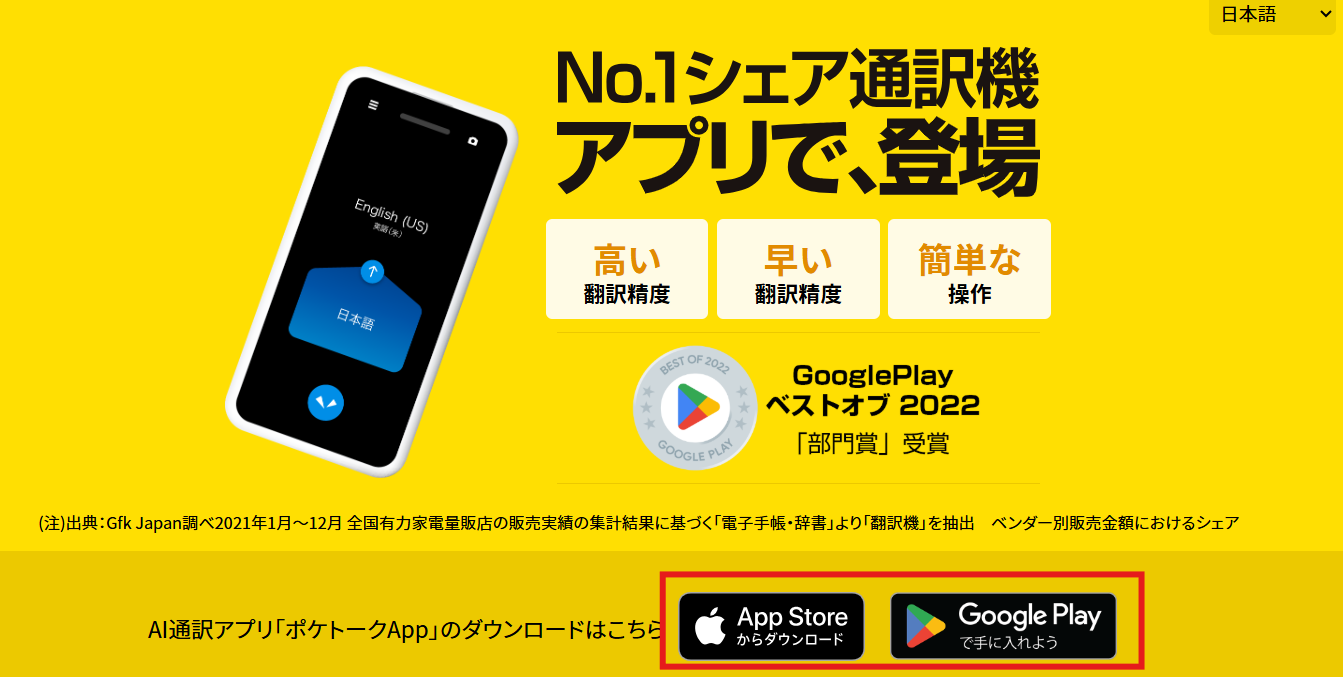
(2) インストール後、インストールしたスマホでリアル認証ページにアクセスする
シリアル認証ページ
https://www.pocketalk.jp/pt-app/serial
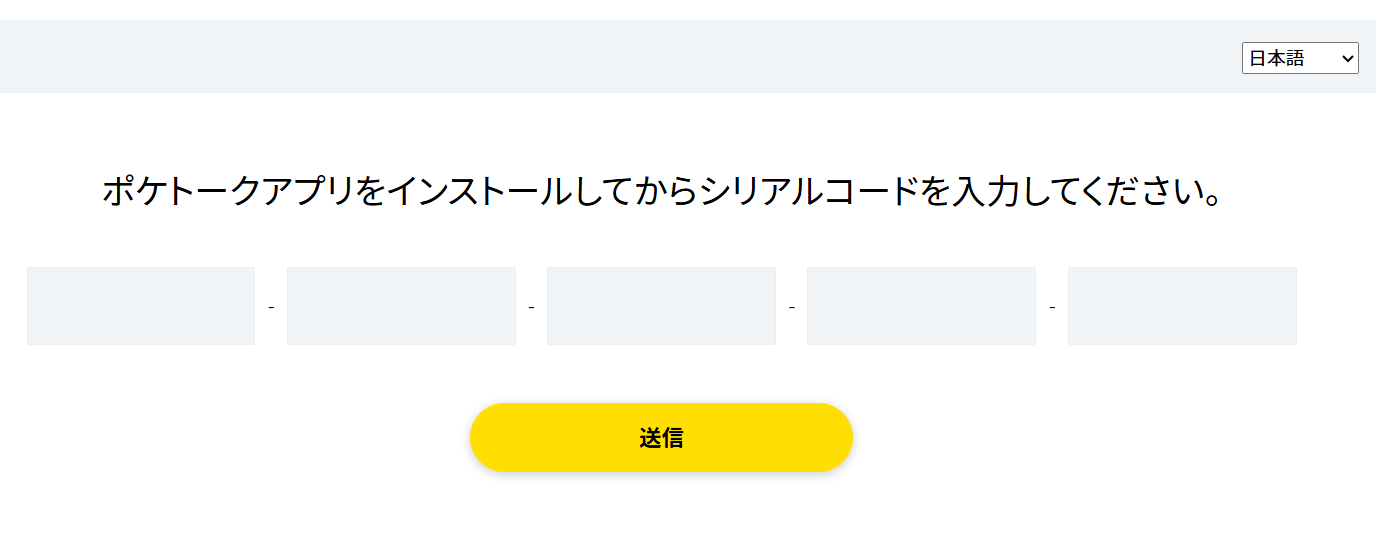
(3)送付したシリアルを入力して送信する
(4)認証成功したら、「ポケトークアプリ」が自動で起動され、使用可能になる
https://www.sourcenext.com/produce/app/manual/pocketalk-app/JP/index.html